第19章 アニメーション
19.1 transition
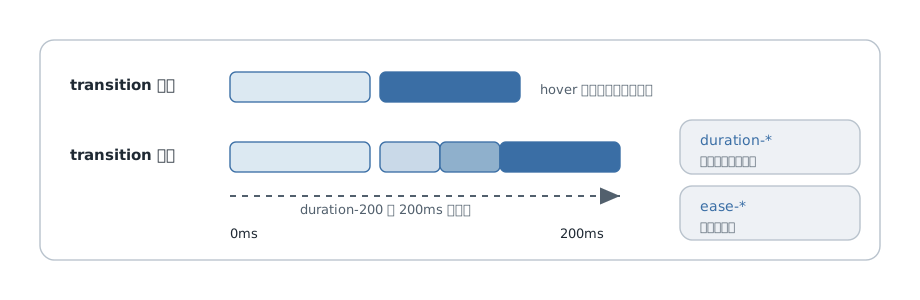
アニメーションの基本はトランジション——状態が変わるときに、見た目をなめらかに変化させることです。hover: などで色や scale が変わるとき、transition を付けると、その対象プロパティが徐々に変化します。
<button class="bg-blue-500 transition hover:bg-blue-700 duration-200 ease-out">
  ホバーでなめらかに色が変わる
</button>
transition… 色・不透明度・transform/scale など、既定の対象プロパティにトランジションを指定するduration-200… 変化にかける時間(200ms)ease-out… 変化の緩急(イージング)delay-*… 開始を遅らせる
width・height・padding は transition の既定対象に含まれません。たとえば幅を変化させるなら、transition-[width] のように対象を明示します。duration-200 は時間の指定であり、対象を増やすものではありません。
<div class="w-32 transition-[width] duration-200 hover:w-48 motion-reduce:transition-none">
  ホバーで幅が変わる
</div>
19.2 transform
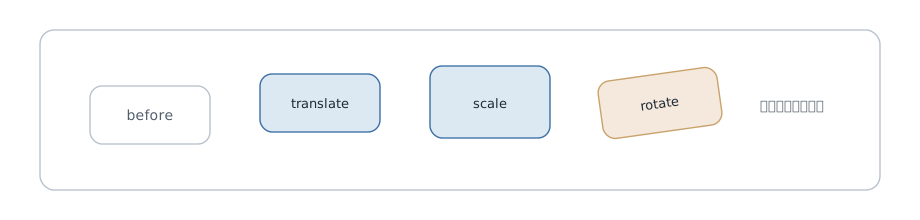
トランスフォームは、要素を移動・拡大・回転させます。レイアウトに影響を与えずに見た目を動かせるので、アニメーションと相性が良い機能です。
<div class="transition hover:scale-105 hover:-translate-y-1">
  ホバーで少し拡大して浮き上がる
</div>
translate-x-*/translate-y-*… 移動scale-*… 拡大・縮小rotate-*… 回転
v4 では、これらが個別の CSS プロパティ(translate・scale・rotate)として扱われるようになり、3D の変形(rotate-x-* など)も扱えます。
19.3 組み込みアニメーションとカスタム
繰り返し動き続けるアニメーションには、組み込みのユーティリティがあります。
<svg class="animate-spin">...</svg>   <!-- 回転(ローディング) -->
<div class="animate-pulse">...</div>   <!-- 点滅(スケルトン表示) -->
animate-spin… 回転し続ける(ローディングスピナー)animate-pulse… ゆっくり点滅(読み込み中のプレースホルダー)animate-bounce… 跳ねる
独自のアニメーションは、第5章のテーマで --animate-* を定義して追加します。@theme に @keyframes とあわせて定義することで、animate-自分の名前 が使えるようになります。
19.4 入場アニメーション @starting-style
「要素が現れる瞬間」をアニメーションさせたい場面——モーダルやポップオーバーがふわっと出てくる演出——は、従来 JavaScript が必要でした。v4 は、モダン CSS の @starting-style に対応する starting: バリアントを用意しており、これを CSS だけで書けます。
starting: は「要素が DOM に最初に現れた瞬間(または display: none から表示に変わった瞬間)の、開始時点の見た目」を指定します。
<button type="button" popovertarget="menu">開く</button>
<div popover id="menu"
     class="opacity-100 transition-opacity starting:opacity-0">
  ふわっと現れるメニュー
</div>
「開始時は透明(starting:opacity-0)→ 表示後は不透明(opacity-100)」へ、transition でなめらかにつなぎます。JavaScript なしで入場アニメーションが書けるのは、v4 がモダン CSS の薄いラッパーであることの好例です。
19.5 motion-reduce への配慮
アニメーションは、すべての人にとって快適とは限りません。前庭障害などのある人にとって、動きの多い画面は不快や体調不良の原因になります。OS には「視差効果を減らす(reduce motion)」設定があり、これを尊重するのがアクセシビリティの基本です。
Tailwind では motion-reduce: バリアントで対応します。
<div class="animate-bounce motion-reduce:animate-none">
  通常は跳ねるが、reduce motion 設定なら止まる
</div>
motion-reduce:animate-none で、reduce motion を有効にしているユーザーには動きを止めます。逆に motion-safe:(動きを許可している人にだけ animate を付ける)という書き方もあります。装飾的なアニメーションには、原則この配慮をセットにする習慣をつけましょう(第21章)。
19.6 実務: マイクロインタラクションと過剰演出の回避
実務でのアニメーションは、控えめなマイクロインタラクション(ボタンのホバー、フォーカス時のリング、読み込み中の表示など)に効果を発揮します。ユーザーに「反応した」という手応えを返すのが目的です。
逆に避けたいのは、過剰な演出です。スクロールのたびに要素が派手に動く、画面遷移ごとに大きなアニメーションが入る、といった演出は、最初は楽しくてもすぐに鬱陶しくなり、操作の邪魔になります。「気づかないくらい自然」が良いアニメーションの目安です。duration-200 前後の短いトランジションを基本に、motion-reduce への配慮を忘れずに、が実務の定石です。