第15章 Flexbox
15.1 Flexbox の素の CSS と Tailwind の対応
Flexbox は「要素を 1 方向(横一列か縦一列)に並べ、余白や伸縮を制御する」レイアウト手法です。読者はすでに Flexbox の基礎を学んでいる前提なので、ここでは素の CSS と Tailwind の対応を押さえることに集中します。Tailwind のクラスは、CSS プロパティをほぼそのまま短くしただけです。
| 素の CSS | Tailwind |
|---|---|
display: flex | flex |
flex-direction: column | flex-col |
justify-content: center | justify-center |
align-items: center | items-center |
gap: 1rem | gap-4 |
つまり Flexbox を知っていれば、Tailwind の Flex は「短い別名を覚えるだけ」です。
15.2 方向・折り返し
<div class="flex flex-row">横並び(既定)</div>
<div class="flex flex-col">縦並び</div>
<div class="flex flex-wrap">入りきらなければ折り返す</div>
flex だけだと横並び(flex-row)になります。縦に積みたいときは flex-col、子が多くて折り返したいときは flex-wrap を足します。
15.3 主軸・交差軸の配置
Flexbox の肝は「2 つの軸での配置」です。混同しやすいので整理します。
- 主軸方向の配置 =
justify-*:justify-start/justify-center/justify-between(両端に寄せて間を均等に)/justify-end - 交差軸方向の配置 =
items-*:items-start/items-center/items-stretch
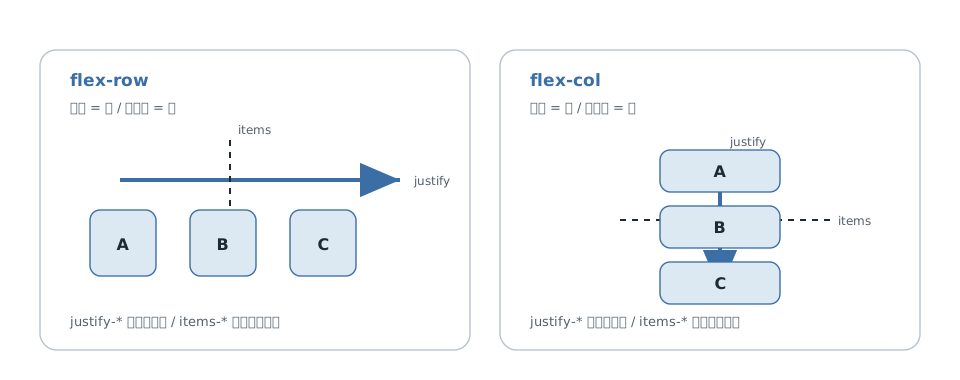
<!-- 横並びで、左右両端に配置し、縦は中央そろえ -->
<div class="flex justify-between items-center">
  <span>ロゴ</span>
  <nav>メニュー</nav>
</div>
この justify-between items-center は、ヘッダーの「ロゴを左、メニューを右、縦は中央」という最頻出パターンです。
15.4 伸縮(grow / shrink / basis)
子要素が空きスペースをどう分け合うかを制御します。
grow… 余ったスペースを埋めるように伸びるshrink-0… 縮まない(アイコンなどを潰したくないとき)basis-*… 基準サイズ
<div class="flex">
  <input class="grow" />          <!-- 入力欄が伸びる -->
  <button class="shrink-0">検索</button>  <!-- ボタンは潰れない -->
</div>
15.5 個別配置(self / order)
特定の子だけ別扱いにしたいときは self-*(その子の交差軸配置)や order-*(並び順の変更)を使います。order-first / order-last で、HTML の順序を変えずに見た目の順序だけ入れ替えられます。
15.6 実務: ナビゲーションバー・ツールバー
Flexbox の実務での主役は、横並びの UI です。ナビゲーションバー、ツールバー、ボタンの並び、アイコン+ラベルなど。基本の型は flex items-center gap-* で、これに justify-between(両端寄せ)や grow(一部を伸ばす)を足して組み立てます。1 次元(一列)の配置なら Flexbox、2 次元(行と列の格子)なら次章の Grid、という使い分けを覚えておきましょう。