第7章 Tailwind CSS の導入方法
7.1 導入経路の地図
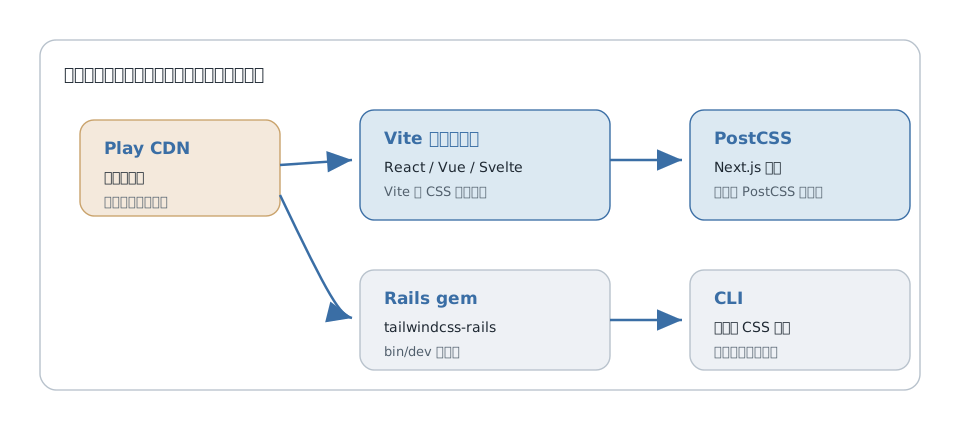
Tailwind の導入経路は、大きく次の 4 つです。最初にこの地図を持っておくと、自分が何を選んでいるのかを見失いません。
| 経路 | 何のためか | 向いている人 |
|---|---|---|
| Play CDN | ビルドなしでブラウザだけで試す | とにかく今すぐ試したい・学習用 |
| Vite プラグイン | Vite を使うプロジェクトに組み込む | React / Vue / Svelte など Vite ベースのほとんど |
| PostCSS プラグイン | PostCSS を使うビルドに組み込む | Next.js や、PostCSS 前提のツール |
| Tailwind CLI | Tailwind 単体で CSS をビルドする | ビルドツールを増やしたくない・小規模 |
このうち、本番プロジェクトで主役になるのは Vite プラグインです。v4 で最も手軽かつ高速な経路として公式が推奨しています。Rails のような独自のアセットパイプラインを持つフレームワークは、これとは別に専用の経路(gem)が用意されています(第8章)。
7.2 最速の入口: Play CDN と Tailwind Play
「まず Tailwind がどんなものか触りたい」なら、ビルド環境を作らずに始められる方法が 2 つあります。
(1) Play CDN(自分の HTML ファイルで試す)
HTML の <head> に次のスクリプトを 1 行入れるだけで、その場でユーティリティが効くようになります。
<!doctype html>
<html>
  <head>
    <script src="https://cdn.jsdelivr.net/npm/@tailwindcss/browser@4"></script>
  </head>
  <body>
    <h1 class="text-3xl font-bold underline">Hello world!</h1>
  </body>
</html>
これは v4 のパッケージ @tailwindcss/browser を使う方法です。ブラウザ上でその場で CSS を生成するため、開発・学習用と割り切ってください(本番には使いません。ページ表示のたびに生成コストがかかります)。テーマも <style type="text/tailwindcss"> の中に @theme { ... } を書けば試せます。
(2) Tailwind Play(ブラウザ上のエディタ)
ファイルすら用意したくないなら、公式のオンライン環境 Tailwind Play(https://play.tailwindcss.com/)が便利です。左に HTML、右にプレビューが出て、生成された CSS も確認できます。第2部で学んだ「どんな CSS が生成されるか」を確かめるのにも最適です。
7.3 推奨: @tailwindcss/vite での導入手順
ここからが実プロジェクト向けです。まずは推奨経路である Vite から見ます。ここでは、起動できる Vite プロジェクトがすでにあることを前提に、追加の3ステップを示します。ゼロから React アプリを作る手順は付録Fを参照してください。
ステップ 1: パッケージをインストールする
npm install tailwindcss @tailwindcss/vite
ステップ 2: Vite に Tailwind プラグインを登録する
vite.config.ts(または .js)の既存設定にプラグインを追加します。以下は Tailwind の追加部分を示す例です。React の react() など、すでにある import やプラグインは残してください。
import { defineConfig } from 'vite'
import tailwindcss from '@tailwindcss/vite'

export default defineConfig({
  plugins: [
    tailwindcss(),
  ],
})
ステップ 3: CSS で Tailwind を読み込む
プロジェクトの CSS エントリ(たとえば src/style.css)に、次の 1 行を書きます。
@import "tailwindcss";
CSS が src/main.js / src/main.jsx などのエントリから import されていることも確認します。たとえば import './style.css' です。
あとは npm run dev で開発サーバーを起動すれば完了です。第2部で見たとおり、この時点で content 配列のような走査対象の指定は不要です(v4 の自動コンテンツ検出)。
7.4 PostCSS(@tailwindcss/postcss)での導入
ビルドが PostCSS を前提にしている場合(代表例は次章の Next.js)は、PostCSS プラグインを使います。
ステップ 1: インストール
npm install tailwindcss @tailwindcss/postcss postcss
ステップ 2: PostCSS の設定ファイルを作る
postcss.config.mjs を作成します。
export default {
  plugins: {
    "@tailwindcss/postcss": {},
  },
}
ステップ 3: CSS で読み込む
@import "tailwindcss";
v3 を知っている人へ: v3 では
postcss.config.jsにtailwindcssとautoprefixerを並べて書くのが定番でした。v4 では、ベンダープレフィックス付与などを内蔵の Lightning CSS が担うため(第4章)、autoprefixerを別途書く必要はありません。
7.5 CLI(@tailwindcss/cli)での導入とウォッチ
「Vite も PostCSS も使いたくない、Tailwind だけで CSS を作りたい」場合は、Tailwind CLI を使います。
ステップ 1: インストール
npm install tailwindcss @tailwindcss/cli
ステップ 2: 入力 CSS を用意する
/* src/input.css */
@import "tailwindcss";
ステップ 3: ビルド(ウォッチ)する
入力ファイルを指定し、出力先を決めて実行します。--watch を付けると、ファイルの変更を監視して自動で再ビルドします。
npx @tailwindcss/cli -i ./src/input.css -o ./src/output.css --watch
生成された output.css を HTML から読み込めば完成です。
<link href="./output.css" rel="stylesheet">
CLI は仕組みが分かりやすいので、「Tailwind が実際に何をしているか」を理解する学習用途にも向いています。
7.6 @import "tailwindcss" と最小の CSS エントリ
ここまでのどの経路でも、CSS エントリは次の 1 行から始まります。
@import "tailwindcss";
第4章で見たとおり、この 1 行が theme / base / components / utilities の各レイヤーを読み込みます。あなた独自のスタイルやテーマは、この下に足していきます。
@import "tailwindcss";

/* テーマのカスタマイズ(第5章) */
@theme {
  --color-brand: oklch(0.45 0.24 264);
}

/* 必要なら自前のスタイルやカスタムユーティリティ(第22章・第26章) */
この「@import してから、必要なものを足す」という形が、v4 のすべてのプロジェクトの出発点になります。
7.7 v3 からの移行ツール(@tailwindcss/upgrade)の概要
既存の v3 プロジェクトを v4 に上げるなら、公式の移行ツールが用意されています。
npx @tailwindcss/upgrade
このツールは、面倒な変換の大部分を自動でやってくれます。具体的には、
@tailwind base; @tailwind components; @tailwind utilities;を@import "tailwindcss";に置き換えるtailwind.config.jsの内容を、可能な範囲で CSS の@themeに移す- 名前が変わったユーティリティを書き換える(例:
shadow-sm→shadow-xs、outline-none→outline-hidden)
といったことを行います。実行には Node.js 20 以上が必要です。なお、v4 はモダンブラウザ(Safari 16.4+ / Chrome 111+ / Firefox 128+ など)を対象としているため、古いブラウザを手厚くサポートする必要があるプロジェクトは v3.4 に留まる判断もありえます。移行の詳細や破壊的変更は第29章でまとめて扱います。
7.8 よくある初回トラブル(クラスが効かない・検出されない)
最後に、導入直後にハマりがちな問題と対処をまとめます。多くは第2部の仕組みを思い出せば解決できます。
(1) クラスを書いたのにスタイルが効かない
最も多い原因は、クラス名を動的に組み立てていることです。第4章で見たとおり、Tailwind はソースを「ただのテキスト」として走査し、完全なクラス名の文字列だけを拾います。
// NG: text-${color} は文字列として検出されない
<div className={`text-${color}-600`} />

// OK: 完全なクラス名で書く
<div className={color === 'error' ? 'text-red-600' : 'text-green-600'} />
この落とし穴は第27章でも改めて扱います。
(2) 一部のファイルのクラスだけ効かない
自動コンテンツ検出の対象外(.gitignore 配下、node_modules 内のライブラリなど)にあるファイルのクラスは拾われません。その場合は CSS 側で @source を足して、走査対象に含めます(第4章)。
@import "tailwindcss";
@source "../node_modules/my-ui-library";
(3) そもそも何も効かない
CSS エントリに @import "tailwindcss"; を書き忘れている、あるいはその CSS をページから読み込んでいない、というケースです。また、古い記事を見て @tailwind base; ... と書いてしまうのも v4 では動きません。@import "tailwindcss"; に直してください。
(4) ビルドは通るが、変更が反映されない
ウォッチ(監視)プロセスが動いていない可能性があります。npm run dev や CLI の --watch、Rails なら bin/dev(次章)が起動しているか確認します。